Autor: TroubleM@ker Data dodania: 12-05-2005, 21:09:17
1)
Pobieranie plików:
Najpierw
uruchom program P2Kman.
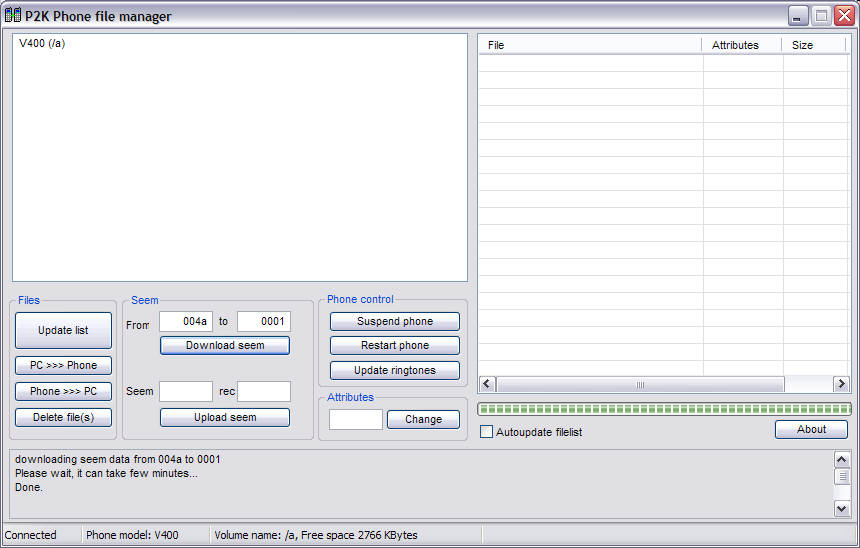
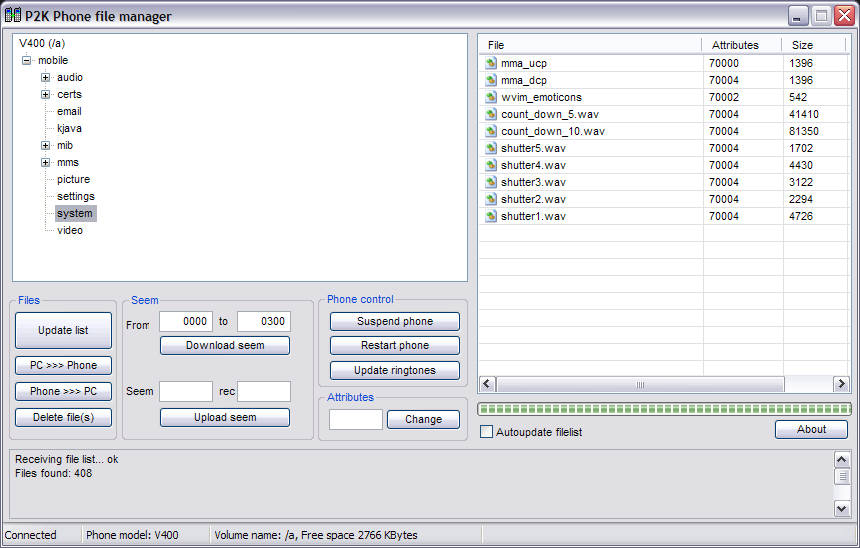
Następnie zobaczysz pole u dołu w centralnej części P2Kmana nazwane SEEM.
Dzięki niemu będziemy pobierać z telefonu pliki zwane SEEM-ami. Będziesz miał
dwa pola "Download seem" i "Upload seem"
W
dalszej części będziemy potrzebować SEEM-ów ściągniętych z telefonu. Aby
ściągnąć np. 004a_0001.seem należy w części "Download seem" w polu "From"
wpisać '004a', a w polu "to" wpisać '0001'
Teraz
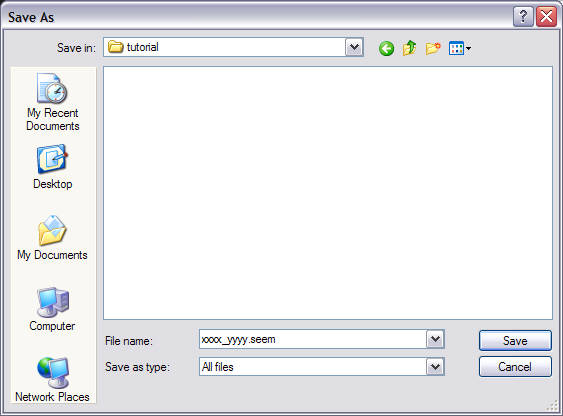
wystarczy nacisnać "Download seem" i wybrac miejsce gdzie pik zostanie
zapisany. Ważne zostaw nazwe jako "xxxx_yyyy.seem", bo bez tego plik
nie zostanie poprawnie zapisany...
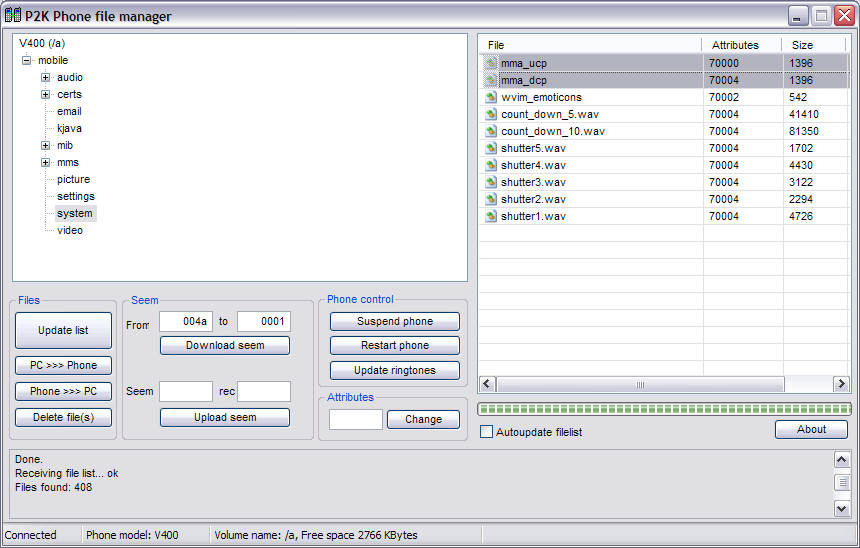
Podczas dalszych instrukcji będą nam potrzebne także inne pliki znajdujące się
w telefonie. Te wystarczy zaznaczyć i wybrać i wybrać opcje Phone>>PC i wybrać
miejsce gdzie plik ma zostać zapisany.
2) Uaktualnianie
plików:
Uruchom
program P2Kman.
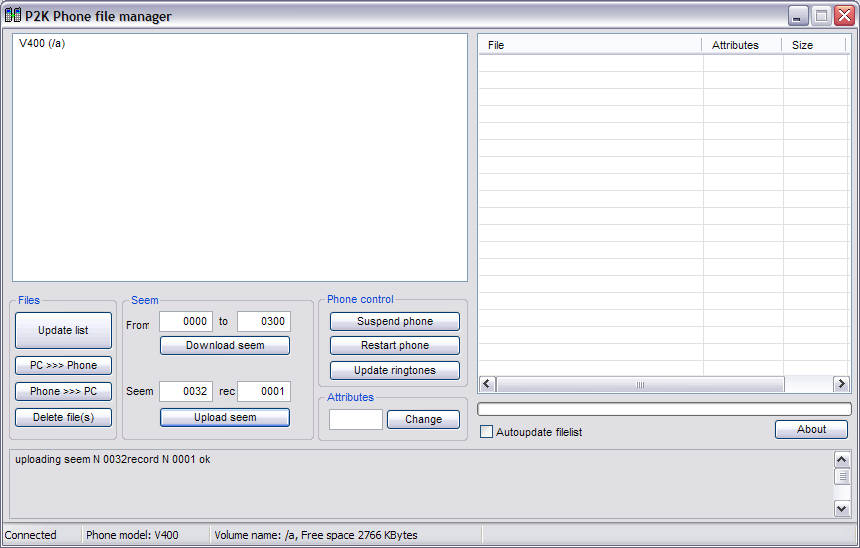
Następnie zobaczysz pole u dołu w centralnej części P2Kmana nazwane SEEM,
a następnie pole "Upload seem".
Dzięki niemu będziemy pobierać z telefonu pliki zwane SEEM-ami.
W
dalszej części poradnika będziemy potrzebowali uaktualnić pliki SEEM w
telefonie. Aby
uaktualnić np. 0032_0001.seem należy w części "Upload seem" w polu "From"
wpisać '0032', a w polu "to" wpisać '0001'
Przy
uaktualnianiu zwykłych plików w telefonie postępujemy podobnie. Najpierw z
drzewa katalogów wybieramy odpowiedni folder, do którego plik ma zostać
wrzucony.
Dla
przykładu chcemy uaktualnić zmieniony przez nas plik mma_ucp, który należy
wrzucić do "/a/mobile/system/". Z drzewa katalogów rozwijamy katalog, a
następnie wybieramy katalog system.
Gdy już
mamy wybrany katalog klikamy na ikonke 'PC>Phone' i wybieramy plik do
uaktualnienia.